
生成AIでスライド資料を作るメリットってあるの?
わざわざツールの操作を覚えるのはめんどくさいなあ…
新しいツールに慣れるまでの面倒さを考えると、あえて生成AIを使う必要性は感じにくいですよね。
しかし、生成AIなら資料作成の手間を大幅に省けるため、わざわざ使うだけのメリットは十分にあります。
そこで本記事では、「スライド資料の作成」における以下の内容を順に解説します。
この記事を読めば、生成AIの強みと注意点が把握でき、自分に合うツールを迷わず選べますよ。
手作業より楽になる?生成AIの資料作成における3つの強み
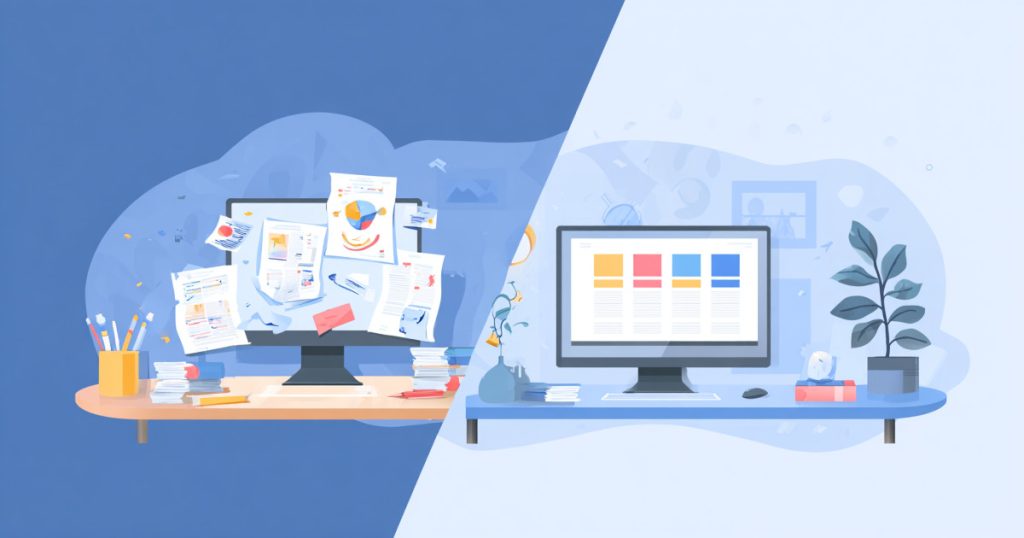
生成AIを使うことで、資料作成は手作業に比べて大幅に効率化できます。
ここでは、特に実感しやすい3つの強みを順に解説します。
資料の構成を自動生成し、たたき台を一気に作れる
- 要点を箇条書き入力するだけで、課題提起→解決策→実績→導入フローといった構成を自動生成
- 社内説明・セミナー・営業用など、自分の用途に合った構成を選べる
- 初心者・上級者など、ターゲット層に合わせて説明順序や用語を調整してくれる
これらの機能により、資料の構成を自動生成し、たたき台を一気に作成できます。
そのため、構成の順序や論理展開を一から考える必要がなくなり、初稿作成の時間を大幅に短縮できますよ。
実際には、箇条書きで要点を3つほど入力するだけでも、資料全体の構成が自動で生成されます。
具体例として、資料作成AIのGamma(ガンマ)を用いた使用例を紹介します。
Gammaで「Gamma導入メリットの説明資料」を生成する
① まずは簡単な箇条書きメモを入力します。※以下の画像はテキスト入力画面です。
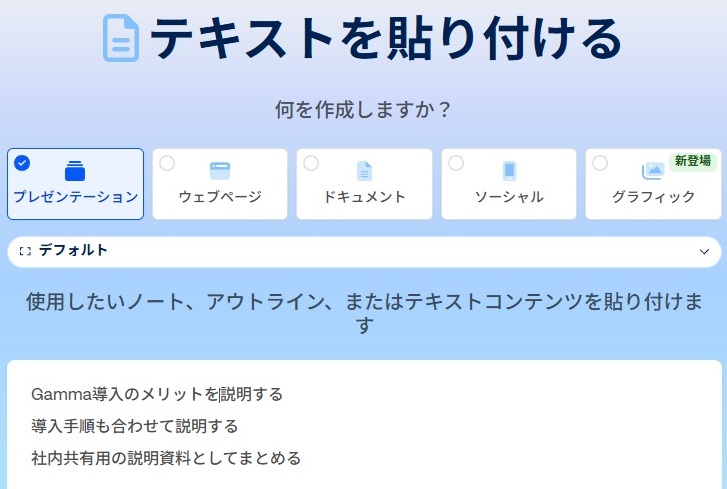
② 上記内容で「生成」ボタンを押せば、スライドが自動生成されます。
※以下の画像は、スライド全10枚のうち2〜3枚目の抜粋です。
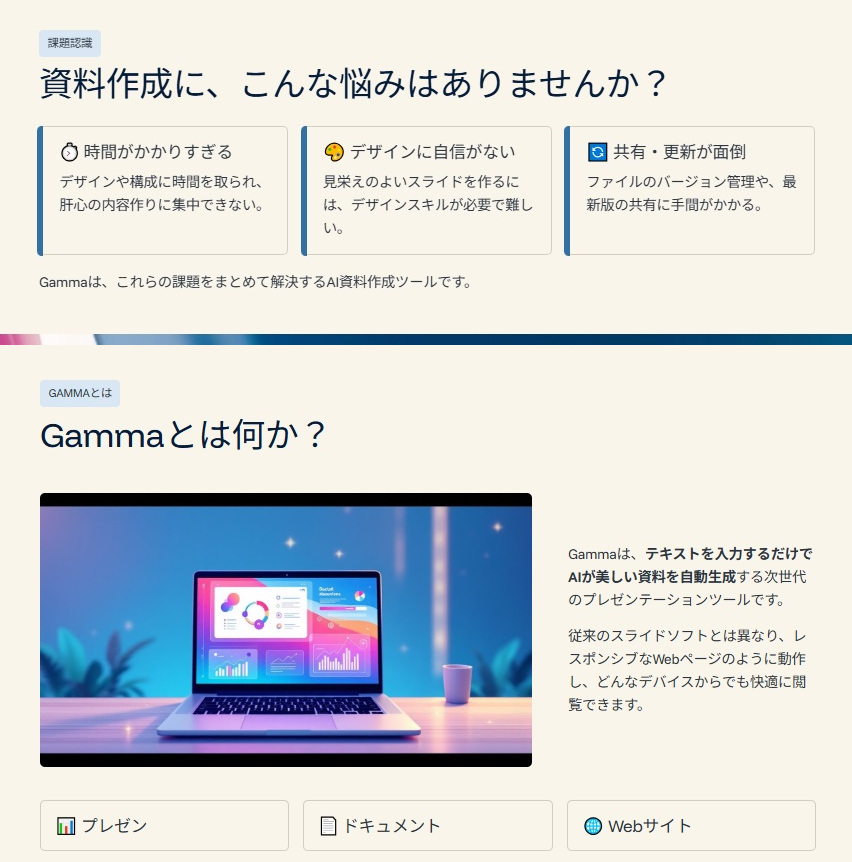
③ 補足:上記画像は2〜3枚目の抜粋ですが、スライド全10枚の構成は以下のとおりです。
生成されたスライド構成(全10P)
- Gammaで、資料作成をもっとスマートに
- 資料作成に、こんな悩みはありませんか?
- Gammaとは何か?
- Gamma導入で得られる5つのメリット
- 資料作成の時間を、最大70%削減
- Gamma導入の4ステップ
- アカウント作成とプラン選択
- チーム招待と最初の資料作成
- こんなシーンで活躍します
- さあ、今日からGammaをはじめましょう
本例の通り、簡単な箇条書きメモを入力だけで資料の構成設計を省略できます。
そのため資料作成作業において、ゼロから考える手間が不要になりますよ。
このことからも、資料の構成を自動生成し、たたき台を一気に作れることが生成AIの強みといえます。
デザイン指定により、資料全体の見栄えを整えられる
- テーマカラー・フォントなどのデザイン要素が統一される
- 画像や図表もバランスを考慮して自動配置される
上記のように、デザイン指定で資料全体の見栄えを整えられることが生成AIの強みです。
デザイン知識なしでも見た目が整うため、「しっかりした資料だ」と信頼してもらえます。
※以下の画像は、ビジュアル・フォーマット等のデザイン調整画面です。
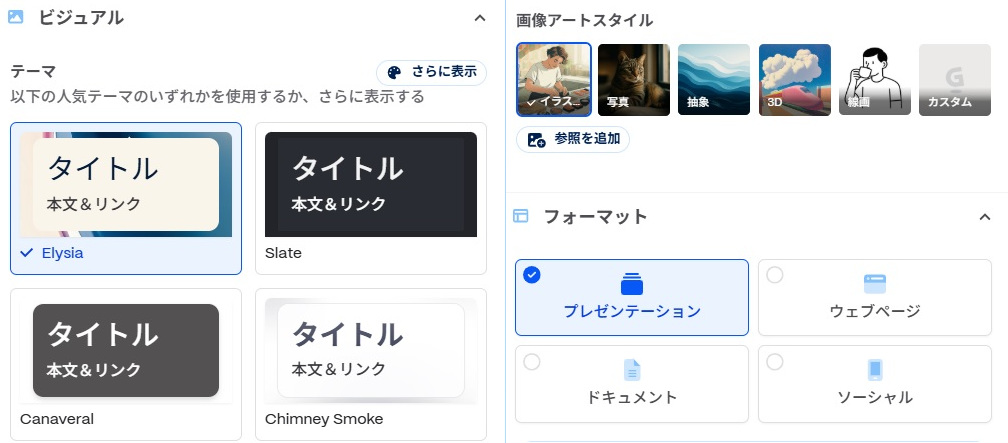
上記の各項目を選択し、デザインの方向性をザックリと決めるだけで、スライド全体に統一感が反映されます。
スライド1枚1枚を調整しなくて済むため、手軽に整った資料を作れますよ。
そのため、デザイン指定によって資料の見栄えを整えられることが生成AIの強みといえます。
指示だけでスライド内容を修正でき、修正作業を大幅に減らせる
- 「文章を短くする」 → 要点だけに整理される
- 「文章を長くする」 → 補足が加わり理解しやすくなる
- 「専門用語を減らす」 → 初心者向けの表現に言い換えられる
- 「ややカジュアルに」 → 柔らかい文章に調整される
- 「ライティングを改善」 → 読みやすく自然な文章に整えられる
上記のように、指示だけでスライド1枚を一気に修正できるため、
修正作業を大幅に減らせることが生成AIの資料作成メリットです。
自分で手直しする負担が少なくなり、ストレスなく資料を仕上げられます。
スライドを修正した例を挙げておきます。
具体例として、文章を改善したい場合のスライド修正例を紹介します。
Gammaで「生成した説明資料」を修正する
① スライドの編集画面より「ライティングを改善」の指示ボタンを押します。 ※以下の画像は指示画面です。
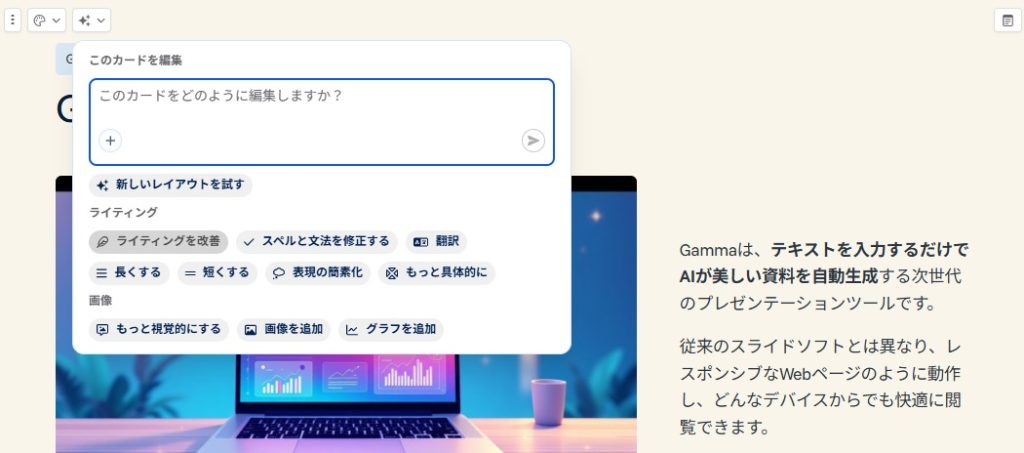
② 指示通りに修正が行われ、修正後のスライドが表示されます。
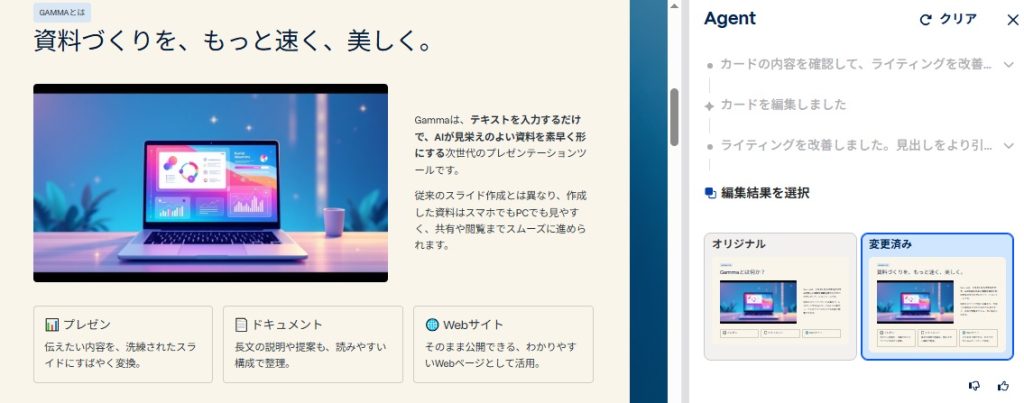
このように、ザックリと修正内容を指示するだけで、スライド内容がすぐ書き換わります。
一文ずつ直す必要がないため、何度も細かく手直しするストレスから解放されますよ。
そのため、スライド1枚ごとに方向性を伝えるだけで簡単に修正できることが生成AIのメリットといえます。
見落とし注意!生成AIの資料作成で気を付けるポイント3つ
生成AIは便利ですが、使い方によっては思わぬミスやリスクにつながることもあります。
ここでは、資料作成で特に気を付けたい3つのポイントを順に解説します。
無料プランには機能・回数に制限がある
- 生成回数に上限がある
- 最低限の編集機能のみ使える
- 一部のデザインが使えない
上記のように、無料プランだと機能・回数に制限があります。
起こりうるトラブルとして、途中で生成回数の上限に達してしまい、
最後までスライドを作り切れないことが考えられます。
そのため、作業が途中で止まる事態を避けるためにも、
無料プランにおける機能・回数の制限を把握しておくことが大事です。
不正確な内容を混ぜる場合がある
- 実在しない数値データを生成する
- 古い情報を最新情報として記載する
- 専門用語を誤った意味で使用する
生成AIは上記のような、不正確な内容を含む場合があります。
もしそのまま使うと、資料の信頼性が下がるだけでなく、
誤った情報を前提に話を進めてしまうリスクもあります。
そのため、出力内容はそのまま使うのではなく、
数値や用語の意味を中心に、事実確認を行ってから活用することが重要です。
著作権のリスクがある
- 既存サイトに似た構成のスライドが生成される
- 他者の図解に似たデザインが出力される
- 出典不明のデータをそのまま使ってしまう
このように生成AIの出力には、著作権上の問題が生じる可能性があります。
そのまま使用すると、意図せず他の著作物と同じ内容になり、トラブルにつながるリスクがあります。
そのため、生成AIの出力内容をそのまま使うのではなく、
構成や表現を自分の言葉に置き換える、出典を確認するなどの対応を行うことが大切です。
どの生成AIがいい?資料作成の目的別おすすめツール4選
資料作成の目的に応じて、代表的な4つのツールを順に紹介します。
無料で使い続けつつ、見た目で損しない資料を作りたいなら → Canva
- テンプレを選ぶだけで、配色・フォント・余白まで自動で整う
- 無料プランでも継続利用でき、コストをかけずに使い続けられる
上記の通りデザイン知識がなくても、見た目が整った資料を短時間で作成できます。
そのため、無料で使い続けつつ継続的に資料を作りたい場合は、Canvaが適しています。
とにかく早く、たたき台となる資料を一気に作りたいなら → Gamma
- テキストを入力するだけで、スライド構成から内容まで自動生成される
- 短時間で資料のたたき台が完成し、ゼロから作る手間を大幅に削減できる
このように、アイデア出しや構成に時間をかけず、まずは全体像を一気に形にしたい場合に向いています。
そのため、とにかくスピード重視で資料作成を進めたいなら、Gammaが適しています。
そのまま話せる、伝わるプレゼン資料を作りたいなら → イルシル
- 話す内容まで含めて、スライド構成と原稿を一体で生成できる
- 内容が伝わるように、プレゼン向けの資料構成に最適化してくれる
スライドと話す内容のズレを抑えながら、そのまま発表に使える構成を短時間で用意できます。
聞き手に伝わる流れを重視する場合は、イルシルがおススメです。
PowerPoint資料をもとに作りたいなら → Microsoft 365 Copilot
- PowerPointをもとに、スライドの生成・要約・改善ができる
- PowerPoint内で完結するため、業務フローを変えずにそのまま使える
PowerPointをもとにスライドを修正・整理したい場合は、Microsoft 365 Copilotが最適です。
まとめ:生成AIによる資料作成の強み・注意点・目的別おすすめツール
生成AIによる資料作成の要点は、以下の通りです。
▶ 生成AI活用の強み
- ✔ 資料構成を自動生成できる
→ たたき台を短時間で作成できる - ✔ デザイン調整が自動化される
→ 見栄えの整った資料を作成できる - ✔ 指示だけでスライドを修正できる
→ 修正作業を大幅に削減できる
▶ 利用時の注意点
- ✔ 無料プランに制限がある
→ 利用前に機能・回数などの制限内容を把握しておくことが重要 - ✔ 情報の正確性にばらつきがある
→ 事実確認を行ってから資料に反映することが重要 - ✔ 著作権リスクがある
→ 表現や構成を自分の言葉に置き換え、必要に応じて出典を確認
▶ 目的別の使い分け
- ✔ 無料で見た目が整った資料を作りたい場合
→ Canva - ✔ すぐにたたき台資料を作りたい場合
→ Gamma - ✔ そのまま話せる資料を作りたい場合
→ イルシル - ✔ PowerPoint資料をもとに作成したい場合
→ Microsoft 365 Copilot
生成AIの特徴を踏まえ、目的に応じたツールを使うことで、手作業よりも楽に資料作成が進められます。